
TikTok Stream-Key: wofür du ihn brauchst und wie du ihn bekommst
Wer auf TikTok live geht, streamt zunächst aus der App. Für alles, was darüber hinausgeht — Overlays, mehrere Kameras, Musik über ein Mischpult, gleichzeitiges Streamen auf mehreren Plattformen — braucht es eine Streaming-Software wie OBS oder Streamlabs. Und die verlangt einen Stream-Key.
Diese Seite geht den ganzen Weg durch: was der Schlüssel ist, wie du ihn bekommst, welche Einstellungen stimmen müssen und was zu tun ist, wenn es nicht klappt.
Was ein Stream-Key überhaupt ist
Ein Stream-Key ist eine Zeichenfolge, die dein Video eindeutig deinem Konto zuordnet. Zusammen mit einer Serveradresse trägst du ihn in deine Streaming-Software ein. Ab dann schickt nicht mehr die TikTok-App dein Bild ins Netz, sondern dein Rechner — und du bestimmst, was darin zu sehen ist.
Praktisch heißt das: Szenenwechsel, eingeblendete Grafiken, Kameraschnitte, sauberer Ton über ein Interface statt über das Handymikrofon. Und du kannst denselben Stream parallel auf mehreren Plattformen ausspielen, was mit der TikTok-App allein nicht geht.
Der Punkt, an dem fast alle hängenbleiben
Der Stream-Key ist kein dauerhaftes Passwort. Du erzeugst ihn vor jeder Sendung neu. Der von gestern funktioniert heute nicht mehr.
Das ist lästig, aber es ist kein Fehler und geht auch nicht weg. Wer es einmal weiß, spart sich die halbe Stunde Fehlersuche, die sonst jedes zweite Mal anfällt — denn die Software meldet in diesem Fall nichts Hilfreiches. Sie verbindet sich, und Sekunden später ist die Verbindung wieder weg.
Was du brauchst, bevor du anfängst
- Zugang zu TikTok LIVE. Du musst mindestens 18 Jahre alt sein. Dazu gilt in der Regel eine Grenze von 1.000 Followern, um überhaupt live gehen zu können; sie kann je nach Region abweichen.
- Einen freigeschalteten LIVE Producer. Das ist der eigentliche Engpass, und er hat nichts mit deiner Reichweite zu tun — mehr dazu im nächsten Abschnitt.
- Ein Konto ohne offene Verstöße. Wer Einschränkungen hat, kommt an dieser Stelle nicht weiter.
- Genug Upload. Für stabiles Streamen in vertikalem 1080er-Format sollte die Leitung dauerhaft mithalten, nicht nur im Kurztest.
- Eine Streaming-Software: OBS Studio, Streamlabs oder etwas Vergleichbares. Alle drei können benutzerdefiniertes RTMP, mehr braucht es nicht.
Wie TikTok den Schlüssel vergibt
Den Stream-Key erzeugst du im LIVE Producer, einer eigenen Weboberfläche von TikTok. Freigeschaltet wird diese Seite in der Praxis über ein Creator-Netzwerk — also über eine Agentur. Ohne diese Freischaltung leitet der LIVE Producer einfach auf die Startseite zurück, und zwar unabhängig davon, wie viele Follower du hast.
Das ist der Punkt, an dem die meisten hängenbleiben: Es liegt nicht an zu wenig Reichweite, sondern daran, dass der Zugang über einen anderen Weg läuft, als man vermutet. Wer wartet, bis er genug Follower hat, wartet auf etwas, das nie eintritt.
Schritt für Schritt zum Stream-Key
Zugang freischalten lassen
Ohne diesen Schritt sind alle folgenden vergeblich. Ein Creator-Netzwerk schaltet dir den LIVE Producer frei. Bei uns kostet das nichts und dauert in der Regel keinen Werktag.
Den LIVE Producer öffnen
Die Oberfläche liegt unter livecenter.tiktok.com. Links in der Leiste findest du „LIVE Room“ — das ist der Bereich mit der Stream-Einrichtung. Fehlt dieser Eintrag, ist dein Zugang noch nicht freigeschaltet; das ist der häufigste Grund, an dieser Stelle steckenzubleiben.
Titel und Kategorie eintragen
Beides ist Pflicht, bevor du weiterkommst. Der Titel ist das, was Zuschauer in der Übersicht sehen — er entscheidet mit darüber, ob jemand hereinschaut.
Titel setzen und auf „LIVE gehen“ drücken
Solange die Sendung nicht läuft, stehen in den Feldern für Serveradresse und Stream-Key nur Platzhalter — „wird angezeigt, sobald du LIVE gehst“. Erst der Knopf unten rechts („Go LIVE“ bzw. „LIVE gehen“) füllt sie. Dein Bild ist dann noch nicht öffentlich: TikTok wartet darauf, dass dein Rechner eines liefert.
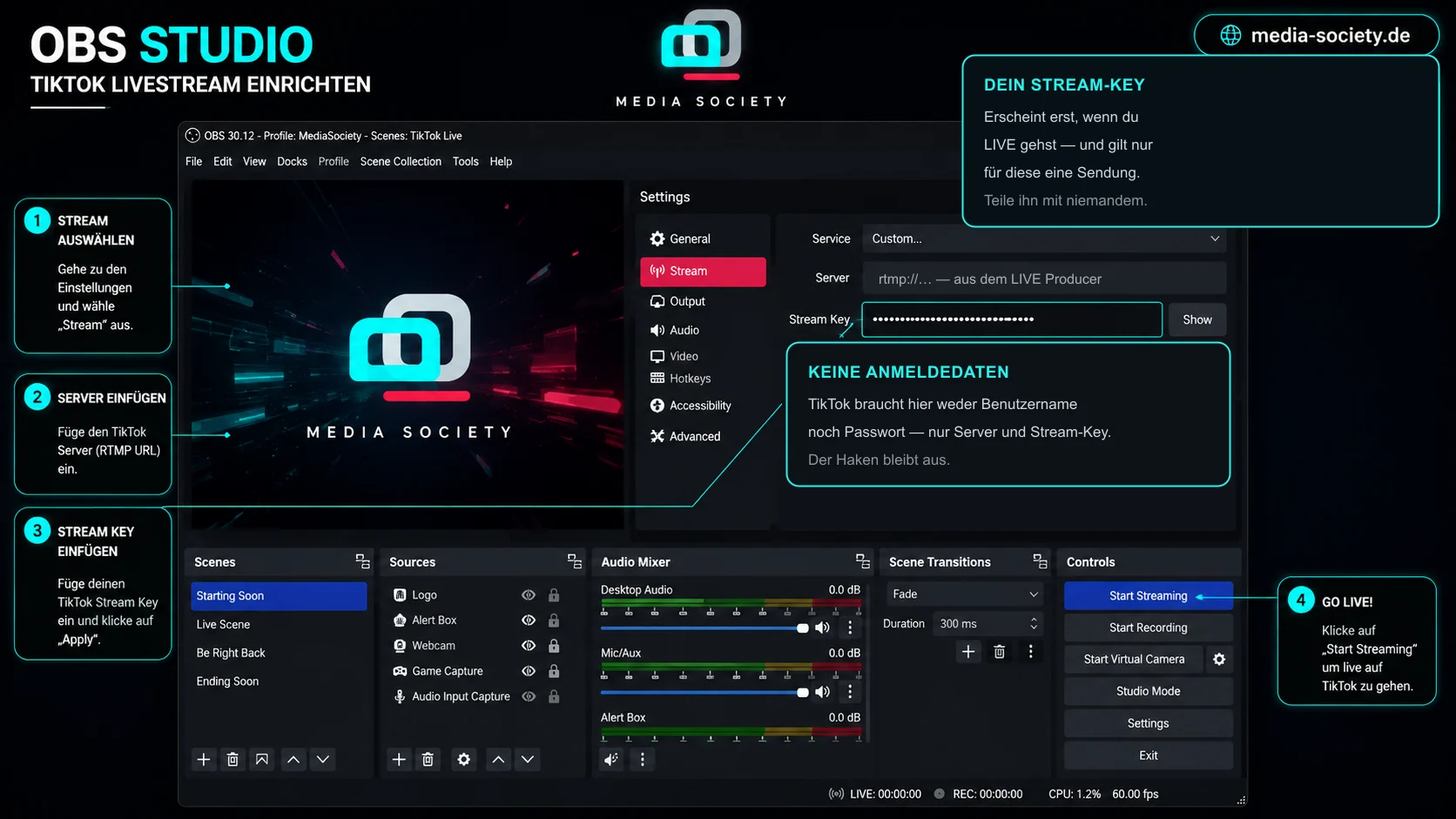
Serveradresse und Schlüssel kopieren
Nach ein paar Sekunden erscheinen beide Werte samt Kopierknopf. Du brauchst beide — die Serveradresse allein reicht nicht, der Schlüssel allein auch nicht.
In OBS eintragen
Einstellungen, dann Stream, dann als Dienst „Benutzerdefiniert“ wählen. Die Serveradresse kommt in das Feld Server, der Schlüssel in das Feld Stream-Key. Bei Streamlabs heißt der Weg fast gleich.
Senden — und dann wirklich live gehen
Erst in OBS den Stream starten, dann im LIVE Producer die Sendung starten. Diese Reihenfolge ist wichtig: TikTok zeigt dir vorher eine Vorschau deines Bildes, und erst wenn die steht, gehst du auf Sendung. Wer nur OBS startet und den Producer schließt, sendet ins Leere.
livecenter.tiktok.com
- Home
- LIVE Room
- Analytics
- LIVE content
- About me
Hier hinein. Fehlt der Eintrag „LIVE Room“, ist dein Zugang noch nicht freigeschaltet — das ist der häufigste Grund, an dieser Stelle steckenzubleiben.
Stream Setting
Serveradresse
wird beim LIVE-Start gefüllt
kopierenStream-Key
wird beim LIVE-Start gefüllt
kopierenErst dieser Knopf füllt die zwei Felder. Öffentlich sichtbar bist du damit noch nicht.
Schematische Darstellung.
TikTok LIVE Producer
im Browser
Serveradresse
rtmp://…
kopierenStream-Key
••••••••••••
kopierenServeradresse ins Feld Server, Schlüssel ins Feld Stream-Key
OBS oder Streamlabs
Einstellungen › Stream · Dienst: Benutzerdefiniert
Server
rtmp://…
kopierenStream-Key
••••••••••••
kopierenSchematische Darstellung.
Brauchst du den Schlüssel überhaupt?
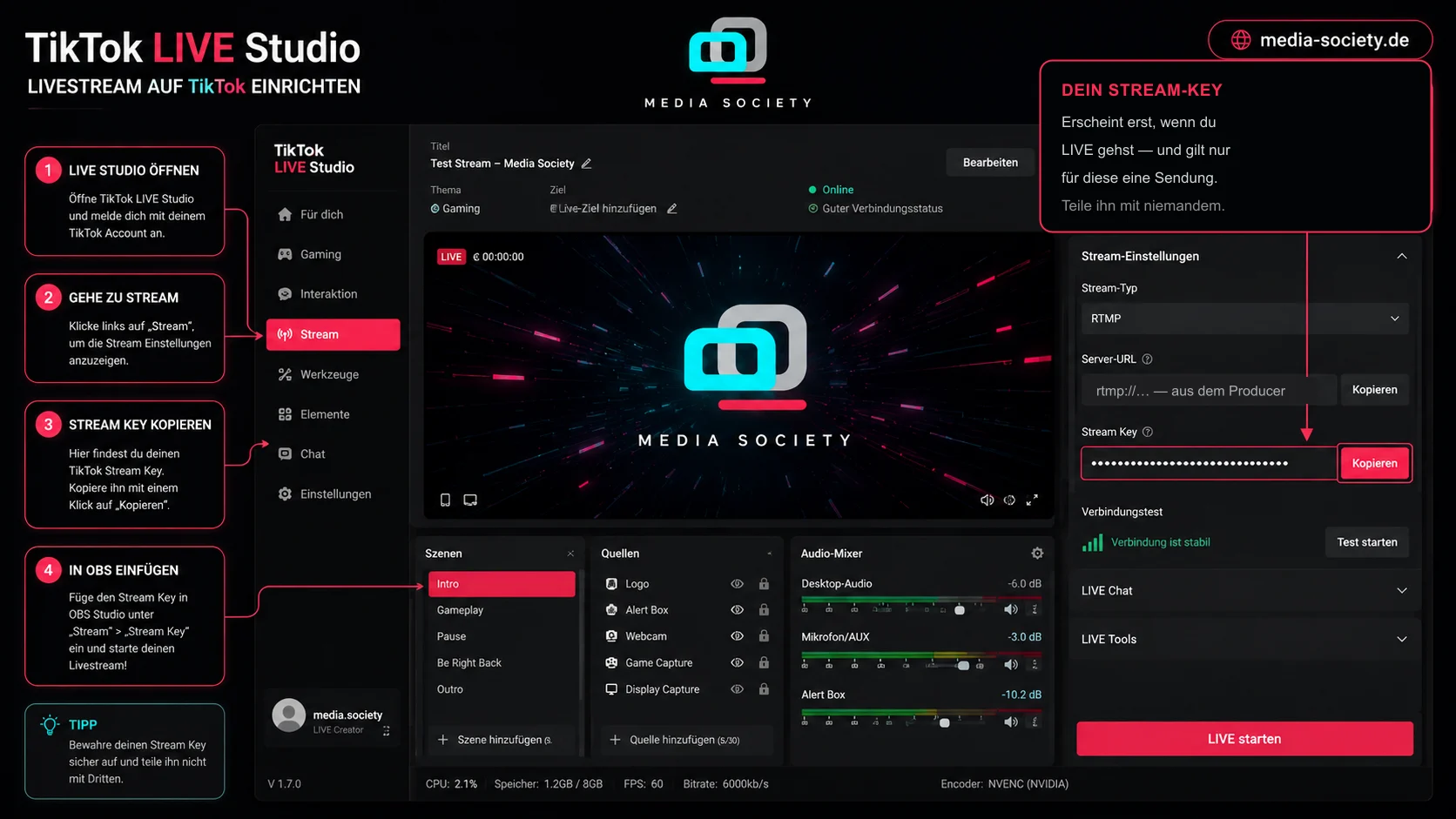
Es gibt einen zweiten Weg, und für viele ist er der bequemere: TikTok LIVE Studio, ein eigenes Programm von TikTok für den Rechner. Es verbindet sich direkt mit deinem Konto — du kopierst also keine Serveradresse und keinen Schlüssel, weil beides intern geregelt wird.
Der Unterschied ist der Spielraum. LIVE Studio deckt das Übliche ab: Szenen, Overlays, Kamera, Chat im Blick. OBS kann mehr — freie Ausgabewerte, beliebige Quellen, mehrere Ziele gleichzeitig. Wer nur senden will, ist mit LIVE Studio schneller da. Wer die Ausgabe im Griff haben will oder parallel auf andere Plattformen sendet, kommt an OBS und damit am Schlüssel nicht vorbei.
Die Einstellungen, die stimmen müssen
TikTok LIVE ist hochkant. Das ist die Einstellung, die am häufigsten falsch steht — und die einzige, die man auf den ersten Blick sieht.
Die Leinwand steht hochkant
1080 × 1920 — richtig
1920 × 1080 — falsch
Beide Kästen sind maßstäblich. Wer im Querformat sendet, landet nicht etwa größer im Bild, sondern als schmaler Streifen mit schwarzen Rändern darüber und darunter — und die Zuschauer sehen ein Viertel dessen, was möglich wäre.
Die Einstellung sitzt in der Ausgabe, nicht in der Szene. Die Szene zurechtzuschieben ändert nichts daran.
| Einstellung | Wert | Warum |
|---|---|---|
| Auflösung | 1080 × 1920 | Hochkant, Seitenverhältnis 9:16. Eine querformatige Leinwand landet als kleiner Streifen mit schwarzen Rändern im Bild. |
| Bildrate | 30 oder 60 | 30 reicht für Gespräch und Kamera. 60 lohnt nur bei schneller Bewegung und kostet spürbar Bandbreite. |
| Encoder | Hardware, sonst x264 | NVENC, AMF oder Apple VideoToolbox nehmen dem Prozessor die Arbeit ab — der wird beim Spielen anderweitig gebraucht. |
| Keyframe-Intervall | 2 Sekunden | RTMP erwartet einen festen Wert. Steht dort „automatisch“, brechen manche Verbindungen grundlos ab. |
| Ton | AAC, 128 kbit/s | Mehr hört niemand, weniger klingt dumpf. |
| Bitrate | hängt an deiner Leitung | Der einzige Wert, den man nicht abschreiben kann — siehe unten. |
So kommst du auf deine Bitrate
Upload messen
Über mehrere Minuten, nicht mit einem Kurztest. Der niedrigste Wert zählt, nicht der höchste.
Zwei Drittel davon nehmen
Der Rest ist Puffer für den Moment, in dem jemand anders im Haushalt etwas hochlädt.
Das ist deine Bitrate
Läuft es dann noch unrund, gehst du weiter herunter — nicht hinauf.
Ruckeln und Aussetzer kommen fast immer von einer Bitrate über der Leitung — nicht von TikTok. Es ist der erste Wert, den man senkt, und der letzte, den man erhöht.
Wenn es nicht klappt
Fast alles, was hier schiefgeht, fällt in eine dieser sieben Zeilen. Die Fehlermeldungen sind wenig hilfreich, deshalb steht daneben, was sie tatsächlich bedeuten.
| Was du siehst | Woran es liegt | Was hilft |
|---|---|---|
| Der LIVE Producer springt zurück auf die Startseite | Der Zugang ist nicht freigeschaltet. | Über ein Creator-Netzwerk freischalten lassen. Mehr Follower ändern daran nichts. |
| „Failed to connect to server“ | Die Serveradresse ist unvollständig kopiert, oder das Netz lässt kein RTMP durch. | Adresse neu kopieren. In Gäste- und Firmennetzen ist RTMP häufig gesperrt — zum Gegenprüfen kurz über den Mobilfunk senden. |
| Die Verbindung steht, bricht aber nach Sekunden ab | Der Schlüssel stammt aus einer früheren Sendung. | Im Producer eine neue Sendung anlegen und den neuen Schlüssel eintragen. |
| OBS sendet, aber niemand sieht dich | Die Sendung ist im Producer noch nicht gestartet. | Im Producer auf Sendung gehen. OBS allein macht dich nicht sichtbar. |
| Ruckeln, Aussetzer, Zuschauer beschweren sich | Die Bitrate liegt über dem, was die Leitung dauerhaft trägt. | Bitrate senken. Das sieht aus wie ein Problem bei TikTok und ist fast nie eins. |
| Schwarze Ränder links und rechts | Die Leinwand steht im Querformat. | Ausgabe auf 1080 × 1920 stellen, nicht nur die Szene zurechtschieben. |
| Bild läuft, Ton fehlt | Falsche Tonquelle oder stummgeschaltet. | Im Mischpult prüfen, ob der Pegel ausschlägt, während du sprichst. |
Woran es liegen könnte, steht nach Grund sortiert im Nachschlagewerk: Sperrgründe bei TikTok LIVE
Mehrere Plattformen gleichzeitig
Sobald du über OBS sendest, kannst du denselben Stream auch an Twitch, YouTube oder Kick schicken. Technisch ist das eine Frage von genug Upload und einem zweiten Ausgang in der Software.
Zu bedenken ist zweierlei. Erstens die Bandbreite: Jedes Ziel kostet die volle Bitrate noch einmal. Zweitens die Regeln — die Plattformen erlauben paralleles Senden unterschiedlich weitgehend, und wer einen Partnervertrag unterschrieben hat, sollte vorher hineinsehen. Und weil der TikTok-Schlüssel nur für eine Sendung gilt, muss er vor jedem Mal neu eingetragen werden, während die anderen Ziele stehen bleiben.
Wichtiger als die Technik ist dabei, was es dich auf TikTok kostet — ein Hinweis auf eine andere Plattform genuegt: Multistreaming: was Reichweite kostet
Was das mit einer Agentur zu tun hat
Weil der Zugang über ein Creator-Netzwerk läuft, ist die Agentur an dieser Stelle kein Zusatzangebot, sondern der Weg selbst. Bei uns kostet das nichts: Wir schalten den Zugang frei und gehen die Einrichtung mit dir durch — Serveradresse, Schlüssel, Auflösung, Bitrate, Ton.
Wir verdienen daran, dass deine Streams laufen — nicht daran, dass du für den Zugang zahlst. Deshalb ist der Stream-Key bei uns Teil der Mitgliedschaft und kein Produkt.